유튜브 강의 영상 만드는 법 — 끝까지 따라 하는 구성 5단계
핵심 요약: 유튜브 강의 영상은 영상 하나에 문제 하나만 다루도록 주제를 좁혀야 끝까지 시청됩니다. 첫 15초에는 완성 결과물을 보여주고, 본론은 3~7개 단계로 나눠 챕터로 진행하세요. 여기에 화면 확대, 단축키 자막, 자주 막히는 지점 안내를 더하면 검색 유입이 몇 년씩 이어지는 에버그린 영상이 됩니다.
강의 영상은 '검색 수명'으로 번다
예능형 영상은 보통 업로드 직후 12주 동안 조회수 대부분이 나옵니다. 강의·튜토리얼 영상은 다릅니다. 검색으로 들어오는 비중이 높아서 조회수가 13년에 걸쳐 완만하게 쌓이는 경우가 많습니다. 시청자가 영상을 보는 이유도 다릅니다. 재미가 아니라 문제를 해결하려고 들어옵니다. 그래서 강의 영상의 시청자는 지루해서 떠나는 게 아니라, 자기 상황과 다르거나 따라 하다 막혔을 때 떠납니다.
| 구분 | 일반 엔터 영상 | 강의·튜토리얼 영상 |
|---|---|---|
| 주 유입 경로 | 탐색·추천 | 검색·추천 |
| 조회수 곡선 | 초반 급등 후 하락 | 완만한 장기 누적 |
| 주요 이탈 원인 | 지루함, 기대 불일치 | 막힘, 버전·환경 차이 |
| 먼저 볼 지표 | 클릭률 | 검색 노출, 시청 지속, 재생목록 저장 |
이 차이를 알고 나면 구성 원칙이 정해집니다. 첫째, 빨리 확신을 줄 것. 둘째, 단계를 잘게 나눌 것. 셋째, 막힐 만한 곳을 미리 막아둘 것.
1단계 — 주제를 '검색어 한 줄'로 좁힌다
강의 영상에서 가장 흔한 실수는 주제를 너무 넓게 잡는 것입니다. 사람들은 '엑셀 기초'를 검색하지 않습니다. 지금 막힌 문제 하나를 검색합니다.
| 넓은 주제 (X) | 검색어로 좁힌 주제 (O) |
|---|---|
| 엑셀 기초 강좌 | 엑셀 VLOOKUP #N/A 오류 해결법 |
| 캡컷 사용법 | 캡컷 자동 자막 넣고 글꼴 바꾸는 법 |
| 홈베이킹 | 오븐 없이 에어프라이어로 스콘 굽기 |
| 포토샵 강좌 | 포토샵 배경 지우기 3가지 방법 |
주제를 확정하기 전에 세 가지를 확인하세요.
- 자동완성 확인: 유튜브 검색창에 핵심 단어를 넣고, 시청자가 실제로 쓰는 표현을 그대로 제목에 가져옵니다.
- 버전·기기 명시: '2026 버전', '아이폰', '윈도우 11'처럼 환경을 적으면 상황이 다른 시청자가 미리 걸러져서 이탈이 줄어듭니다.
- 수준은 하나만: 입문자용인지 중급자용인지 정합니다. 한 영상에 둘을 섞으면 양쪽 모두 이탈합니다.
검색 수요가 있는지 판단이 어렵다면 같은 주제의 강의 영상 중에서 구독자 수에 비해 조회수가 높은 영상부터 찾아보세요. welcl Studio의 떡상 영상 발굴 기능을 쓰면 이런 아웃라이어를 빠르게 찾을 수 있습니다.
2단계 — 결과물부터 보여주는 15초 오프닝
강의 영상을 연 시청자는 "이 영상으로 내 문제가 풀릴까?"를 몇 초 안에 판단합니다. 인사와 채널 소개는 2초 안에 끝내거나 뒤로 미루세요. 아래 순서로 시작하면 됩니다.
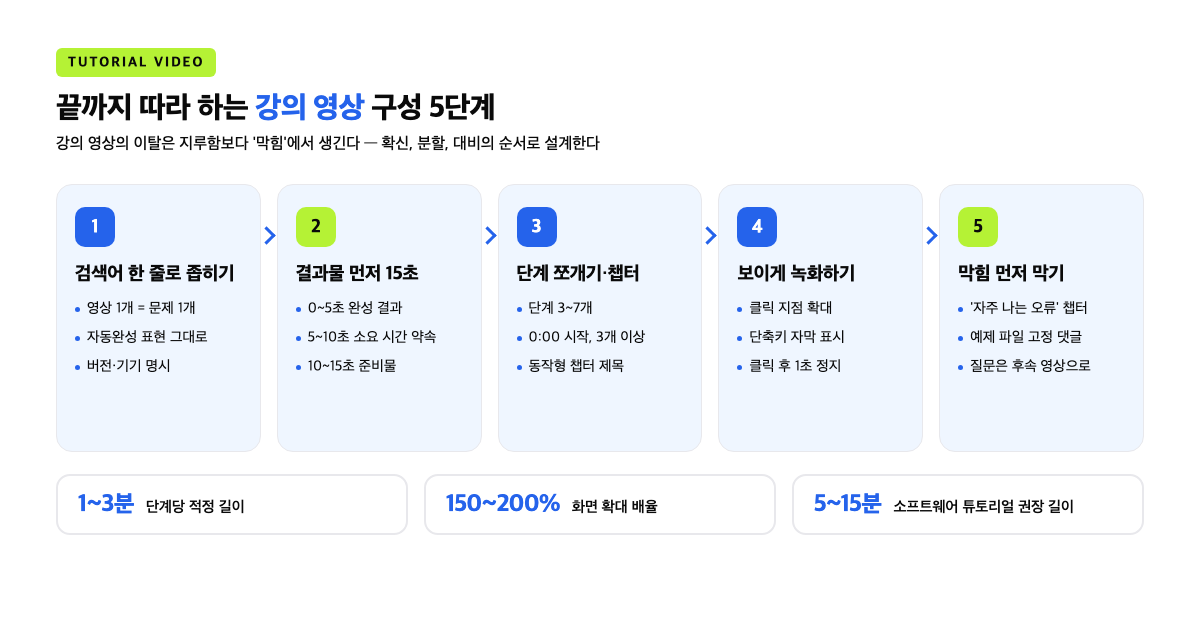
- 0~5초 — 완성 결과물: 만들기 전과 후를 나란히 보여주거나 완성 화면을 먼저 보여줍니다.
- 5~10초 — 약속: 무엇을, 얼마 만에 할 수 있는지 말합니다. 예: "10분이면 그대로 따라 할 수 있습니다."
- 10~15초 — 준비물과 전제 조건: 사용 버전, 필요한 파일, 사전 설정을 알려줍니다.
준비물을 초반에 알려주면 영상 중간에 "어? 나는 이 메뉴가 없는데" 하고 떠나는 이탈을 미리 막을 수 있습니다.
3단계 — 단계를 쪼개고 챕터로 설계한다
본론은 3~7개 단계로 나누고, 단계마다 1~3분 정도로 잡습니다. 한 단계가 3분을 넘기면 시청자가 지금 어디쯤인지 놓칩니다.
- 단계가 시작될 때마다 화면에 '2단계: 배경 레이어 복제하기' 같은 텍스트를 띄웁니다.
- 설명란에 챕터를 넣습니다. 유튜브 챕터 규칙은 세 가지입니다. 첫 타임스탬프가 0:00이어야 하고, 타임스탬프가 3개 이상이어야 하며, 챕터 하나가 10초 이상이어야 합니다.
- 챕터 제목은 '배경 설정'처럼 명사로 끝내기보다 '배경 레이어 복제하기'처럼 동작이 드러나게 씁니다. 검색 결과에 챕터 단위로 노출될 때도 이렇게 쓴 제목이 유리합니다.
- 각 단계는 '무엇을 하는지 → 실제 동작 → 결과 확인' 순서로 진행합니다. 결과를 확인하는 장면을 빼면 시청자는 자기가 맞게 했는지 알 수 없습니다.
4단계 — 화면 녹화는 '보이게' 만든다
시청자 상당수가 휴대폰으로 강의를 봅니다. 모니터에서 잘 보이던 메뉴 글씨가 6인치 화면에서는 보이지 않는다는 점을 전제로 작업하세요.
- 해상도: 1080p 이상으로 녹화합니다. 편집할 때 클릭하는 지점을 150~200% 확대해야 하기 때문입니다.
- 커서: 커서 크기를 키우고 클릭 하이라이트를 켭니다. 시선이 따라갈 기준점이 생깁니다.
- 단축키 자막: 'Ctrl + Shift + S'처럼 누르는 키를 화면 하단에 자막으로 띄웁니다. 맥 단축키도 같이 적어주세요.
- 멈춤 리듬: 클릭한 뒤 0.5~1초 멈추고 결과를 보여줍니다. 말이 동작보다 앞서 나가면 안 됩니다.
- 대기 구간 압축: 로딩이나 긴 타이핑은 잘라내거나 2~4배속으로 넘깁니다.
요리나 공예처럼 실물을 다루는 강의라면 위에서 내려다보는 탑뷰와 손 클로즈업을 기본으로 찍고, 분량이나 온도 같은 수치는 반드시 자막으로 띄웁니다.
5단계 — 막히는 지점을 먼저 막는다
강의 영상의 신뢰도는 오류가 났을 때 어떻게 대응하는지에서 갈립니다. 댓글에 반복해서 올라오는 질문은 다음 영상을 만들 때 미리 영상 안에 넣어두세요.
| 막힘 유형 | 예시 | 대응 |
|---|---|---|
| 버전 차이 | 메뉴 위치가 다름 | 초반에 버전 명시, 고정 댓글에 구버전 위치 안내 |
| 속도 | 너무 빨라 놓침 | 핵심 클릭 후 1초 정지 + 확대 |
| 전제 지식 부족 | 용어를 모름 | 화면 자막으로 한 줄 정의, 기초 영상 카드 연결 |
| 환경 차이 | 맥/윈도우, 갤럭시/아이폰 | 단축키·경로 두 가지 함께 표기 |
- 영상 끝에 '자주 나는 오류' 챕터를 1~2분 정도 붙입니다.
- 고정 댓글이나 설명란에 예제 파일, 사용한 버전, 단계 요약 텍스트를 올립니다. 시청자가 영상을 다시 돌려보지 않고 텍스트만 보고 따라 할 수 있습니다.
- 질문이 몰리는 단계는 따로 떼어 후속 영상으로 만들고 재생목록으로 묶습니다.
강의 유형별 포맷 비교
| 유형 | 권장 길이 | 핵심 촬영 | 오프닝 결과물 |
|---|---|---|---|
| 소프트웨어 튜토리얼 | 5~15분 | 화면 녹화 + 확대 | 완성 화면 |
| 요리·공예 실습 | 8~15분 | 탑뷰 + 손 클로즈업 | 완성품 컷 |
| 개념 설명 강의 | 8~20분 | 슬라이드·화이트보드 | 결론 한 문장 |
| 문제 풀이·Q&A | 3~10분 | 판서·화면 | 정답·해결 화면 |
| 쇼츠 팁 | 30~60초 | 결과 → 과정 압축 | 첫 1초에 결과 |
쇼츠 팁은 롱폼 강의의 한 단계를 잘라 결과 위주로 압축한 형태가 가장 효율적입니다. 쇼츠 끝에서 "전체 과정은 관련 영상에서"라고 안내하면 롱폼 강의로 시청자를 넘길 수 있습니다.
업로드 전 강의 영상 체크리스트
- 제목에 '무엇을 + 어떻게'가 들어갔는가 (예: "캡컷 자동 자막 넣는 법 (2026 최신)")
- 설명란 첫 2줄에 이 영상이 해결하는 문제를 요약했는가
- 챕터가 0:00부터 시작하고 3개 이상인가
- 예제 파일과 사용 버전을 고정 댓글에 올렸는가
- 휴대폰 화면으로 미리 보며 작은 글씨가 확대됐는지 확인했는가
- 최종화면에 다음 단계 강의나 관련 재생목록을 연결했는가
- 썸네일에 결과물이나 전후 비교를 넣고 문구를 3~5단어로 줄였는가
대본, 음성, 편집까지 매번 직접 하기 어렵다면 단계 구성과 화면 녹화만 직접 하고, 나머지는 welcl Studio의 AI 7단계 제작 흐름으로 처리해 업로드 주기를 맞추는 방법도 있습니다.
자주 묻는 질문
Q. 유튜브 강의 영상은 몇 분이 적당한가요?
소프트웨어 튜토리얼은 515분, 개념 설명은 820분이 일반적입니다. 길이 자체보다 단계당 1~3분을 지키는 게 중요합니다. 단계가 7개를 넘어가면 영상을 두 편으로 나누는 편이 시청 지속에 유리합니다.
Q. 얼굴 없이 화면 녹화만으로도 강의 채널이 되나요? 됩니다. 강의 시청자는 진행자 얼굴보다 따라 할 수 있는지를 더 중요하게 봅니다. 대신 목소리가 또렷해야 하고, 확대와 커서 하이라이트로 시선을 이끌어줘야 합니다.
Q. 강의 영상 화면 녹화는 어떤 프로그램으로 하나요? 무료로는 OBS Studio가 가장 많이 쓰입니다. 맥은 기본 기능(Cmd + Shift + 5)으로도 녹화할 수 있습니다. 어떤 프로그램을 쓰든 1080p 이상, 30fps 이상으로 녹화해야 편집에서 확대해도 화질이 덜 깨집니다.
Q. 유료 강의를 팔고 있는데 무료 강의 영상을 올려도 되나요? 올리는 편이 오히려 유리합니다. 무료 영상에서는 문제 하나를 완전히 해결해주고, 유료 강의에서는 체계적인 커리큘럼과 피드백을 제공하는 식으로 역할을 나누세요. 무료 영상에서 실력을 확인한 시청자가 유료 강의로 넘어갑니다.