유튜브 채널 만드는 법 — 개설부터 초기 세팅까지
핵심 요약: 유튜브 채널은 구글 계정만 있으면 5분 안에 만들 수 있지만, 반드시 '브랜드 계정'으로 개설하고 전화 인증으로 기능을 활성화해야 15분 초과 영상·커스텀 썸네일·라이브를 쓸 수 있다. 개설 직후에는 핸들·국가·키워드·2단계 인증·워터마크까지 초기 세팅을 한 번에 끝내야 나중에 다시 손댈 일이 없다.
개인 계정 말고 '브랜드 계정'으로 만들어라
가장 먼저 결정할 것은 계정 종류다. 유튜브 채널은 두 가지 방식으로 만들 수 있는데, 처음부터 브랜드 계정으로 개설하는 것이 정답이다. 개인 계정으로 만들면 채널명이 구글 이름과 묶이고, 관리자를 추가할 수 없어 나중에 외주·팀 운영이 불가능하다.
| 구분 | 개인 계정 채널 | 브랜드 계정 채널 |
|---|---|---|
| 채널명 | 구글 이름과 동일 | 자유롭게 지정 |
| 관리자 추가 | 불가 | 최대 여러 명 위임 가능 |
| 여러 채널 운영 | 어려움 | 한 계정에 여러 채널 |
| 소유권 이전 | 사실상 불가 | 관리자 위임으로 가능 |
| 추천 대상 | 없음 | 사실상 모든 창작자 |
이미 개인 계정으로 만들었더라도 걱정할 필요는 없다. 유튜브 설정의 '채널 추가·관리'에서 브랜드 계정으로 새로 만들거나, 기존 채널을 브랜드 계정으로 이전할 수 있다.
채널 개설 5단계
- 구글 계정 로그인 — 채널 전용 지메일을 새로 만드는 것을 권장한다. 개인 메일과 분리해야 알림·협업 관리가 편하다.
- 유튜브 우측 상단 프로필 → '채널 만들기' 클릭.
- '브랜드 계정으로 만들기' 선택 — 채널명을 입력한다. 채널명은 나중에 바꿀 수 있으니 완벽하지 않아도 된다.
- 핸들(@handle) 지정 — 뒤에서 자세히 다룬다.
- 프로필 사진·배너·설명 기본값 입력 — 임시로라도 채워두고 나중에 다듬는다.
여기까지가 5분이면 끝나는 '개설'이다. 진짜 중요한 건 지금부터의 초기 세팅이다.
핸들·채널명·URL, 헷갈리지 마라
세 가지는 다른 개념이다. 자주 혼동하는 부분이라 정리한다.
| 항목 | 형식 | 특징 |
|---|---|---|
| 채널명 | 한글·영문 자유 | 화면에 크게 노출, 14일에 2회까지 변경 |
| 핸들(@handle) | @영문·숫자 3~30자 | URL·멘션·공유에 사용, 고유값 |
| 맞춤 URL | youtube.com/@핸들 | 핸들과 자동 연동 |
핸들은 채널의 고유 주소이자 인스타그램 아이디 같은 역할이다. 짧고 부르기 쉽고 채널명과 일관되게 정하라. 예를 들어 채널명이 '자취요리 도감'이라면 핸들은 @jachi_cook 처럼 검색·타이핑이 쉬운 형태가 좋다. 특수문자는 밑줄과 마침표만 허용된다.
필수 초기 세팅 체크리스트
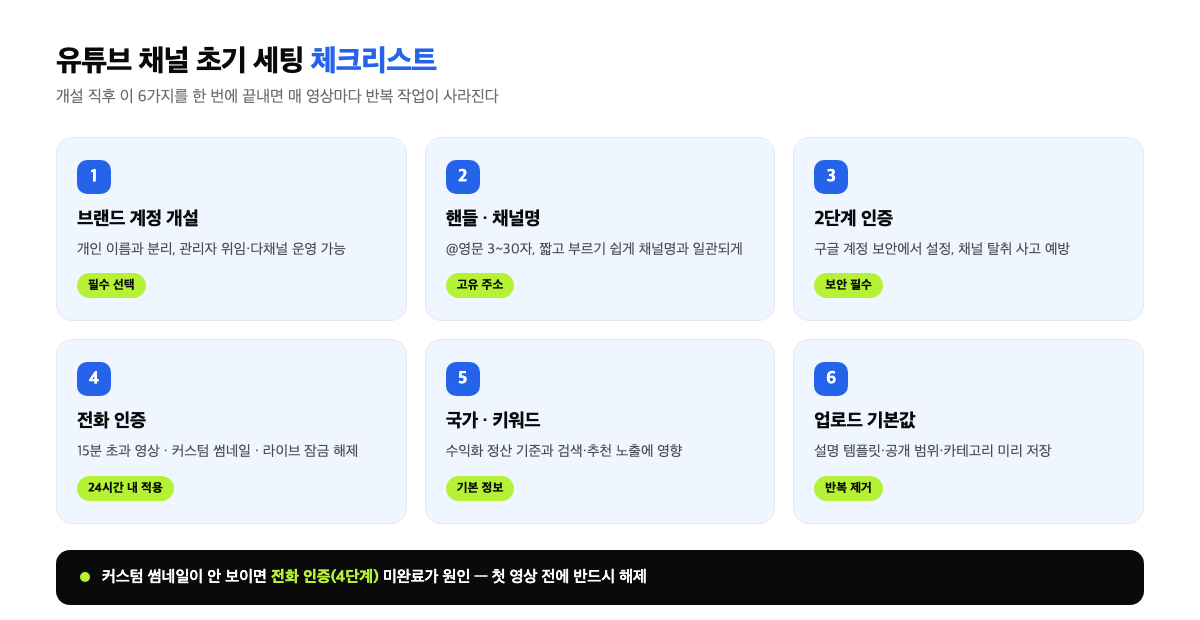
개설 직후 유튜브 스튜디오(studio.youtube.com) → 설정에서 아래를 한 번에 처리한다. 이걸 미뤄두면 첫 영상 올릴 때 발목을 잡힌다.
| 세팅 항목 | 위치 | 왜 필요한가 |
|---|---|---|
| 채널 키워드 | 설정 → 채널 → 기본 정보 | 검색·추천 노출에 도움 |
| 거주 국가 | 설정 → 채널 → 기본 정보 | 수익화·정산 기준 |
| 2단계 인증 | 구글 계정 보안 | 채널 해킹·탈취 방지 |
| 기능 활성화(전화 인증) | 설정 → 채널 → 기능 사용 자격 | 긴 영상·썸네일·라이브 잠금 해제 |
| 워터마크(브랜딩) | 설정 → 채널 → 브랜딩 | 영상 우하단 구독 유도 |
| 업로드 기본값 | 설정 → 업로드 기본값 | 매번 반복 입력 제거 |
특히 2단계 인증은 선택이 아니라 필수다. 애써 키운 채널이 하루아침에 탈취되는 사고의 대부분은 2단계 인증을 걸지 않아 벌어진다.
전화 인증으로 '잠긴 기능' 풀기
기본 상태의 채널은 15분 이하 영상만 올릴 수 있고, 커스텀 썸네일도 쓸 수 없다. 이걸 푸는 게 기능 사용 자격의 전화 인증이다.
- 중급 기능(전화 인증): 15분 초과 영상 업로드, 커스텀 썸네일, 미등재·비공개 게시가 열린다. 인증 후 최대 24시간 안에 적용된다.
- 고급 기능: 하루 업로드 개수·라이브 스트리밍 등이 열린다. 채널 이력이나 추가 신원 확인이 필요하다.
채널 만들자마자 커스텀 썸네일이 안 보인다면 십중팔구 전화 인증을 안 한 것이다. 첫 영상 촬영 전에 미리 끝내두자.
채널 아트와 브랜딩 기본값
시각 요소는 스튜디오 → 맞춤설정 → 브랜딩에서 관리한다. 권장 규격은 아래와 같다.
- 프로필 사진: 98×98px 이상, 정사각형, 4MB 이하. 원형으로 잘리니 여백을 두라.
- 배너: 2048×1152px, TV·PC·모바일에서 잘리는 영역이 다르므로 핵심 정보는 중앙 1235×338px '안전 영역'에 배치.
- 동영상 워터마크: 재생 화면 우하단에 뜨는 구독 버튼. '전체 동영상'으로 노출 설정.
채널명·배너 디자인의 심화 전략은 별도 브랜딩 가이드에서 다루니, 여기서는 규격에 맞는 이미지를 걸어두는 것으로 충분하다. welcl Studio처럼 채널 콘셉트 단계부터 브랜드 톤을 잡아두면 이 작업이 훨씬 수월해진다.
첫 영상 올리기 전 최종 점검
- 브랜드 계정으로 개설했는가
- 핸들이 채널명과 일관되는가
- 2단계 인증을 켰는가
- 전화 인증으로 중급 기능을 풀었는가
- 국가·키워드를 입력했는가
- 업로드 기본값(설명 템플릿·공개 범위·카테고리)을 세팅했는가
이 여섯 가지만 통과하면 채널의 '뼈대'는 완성이다. 이후에는 콘텐츠와 썸네일에 집중하면 된다. 세팅은 하루면 끝나지만, 안 해두면 매 영상마다 반복 작업과 제약으로 시간을 흘린다.
자주 묻는 질문
Q. 유튜브 채널 만드는 데 돈이 드나요? 채널 개설과 운영은 완전히 무료다. 구글 계정만 있으면 되고, 수익화(파트너 프로그램) 역시 가입비가 없다. 다만 수익을 받으려면 나중에 애드센스 계정 연결과 세금 정보 입력이 필요하다.
Q. 채널명을 나중에 바꿀 수 있나요? 바꿀 수 있다. 채널명은 14일 동안 2회까지 변경 가능하고, 핸들도 6개월에 여러 번 바꿀 수 있다. 다만 자주 바꾸면 구독자 인지도가 흔들리므로 초반에 신중히 정하고 유지하는 편이 좋다.
Q. 커스텀 썸네일이 안 보이는데 왜 그런가요? 전화번호 인증(기능 사용 자격의 중급 단계)을 하지 않았기 때문이다. 스튜디오 → 설정 → 채널 → 기능 사용 자격에서 전화 인증을 완료하면 최대 24시간 안에 커스텀 썸네일과 15분 초과 영상 기능이 열린다.
Q. 개인 계정으로 이미 만들었는데 브랜드 계정으로 옮길 수 있나요? 가능하다. 다만 채널을 통째로 이전하는 것이 아니라, 기존 채널을 브랜드 계정으로 이동하는 방식이다. 구독자와 영상은 유지되며 유튜브 설정의 '고급 설정 → 브랜드 계정으로 채널 이전'에서 진행한다. 진행 전 반드시 백업 겸 현황을 확인하라.