유튜브 채널 권한 관리 — 편집자·관리자 초대 5단계
핵심 요약: 유튜브 채널을 다른 사람과 함께 운영할 때는 비밀번호를 공유하지 말고 유튜브 스튜디오 → 설정 → 권한에서 상대방의 구글 계정을 초대하면 됩니다. 역할은 관리자·편집자·편집자(제한됨)·자막 편집자·뷰어·뷰어(제한됨)로 나뉘며, 외주 편집자에게는 수익 데이터가 보이지 않는 '편집자(제한됨)'를, 공동 운영자에게는 '관리자'를 주는 것이 기본입니다.
비밀번호 공유가 가장 위험한 이유
채널이 커지면 편집자, 썸네일 디자이너, 자막 번역가, 매니저가 하나둘 붙습니다. 이때 가장 흔한 실수가 구글 계정 비밀번호를 그냥 알려주는 것입니다. 이 방식에는 문제가 세 가지 있습니다.
- 권한이 전부 아니면 전무: 비밀번호를 받은 사람은 지메일, 구글 드라이브, 애드센스 결제 정보, 채널 삭제 버튼까지 전부 손댈 수 있습니다.
- 추적 불가: 누가 제목을 바꿨는지, 누가 영상을 비공개로 돌렸는지 기록이 남지 않습니다.
- 회수가 번거로움: 협업이 끝나면 비밀번호를 바꾸고, 2단계 인증을 다시 설정하고, 모든 기기에서 로그아웃시켜야 합니다.
채널 해킹 사고의 상당수는 공유된 계정 정보가 유출되는 데서 시작합니다. 스튜디오 권한 기능을 쓰면 각자 자기 구글 계정으로 로그인해서 맡은 일만 하게 되므로 이 세 가지 문제가 한 번에 사라집니다.
유튜브 스튜디오 권한 6가지 역할 비교
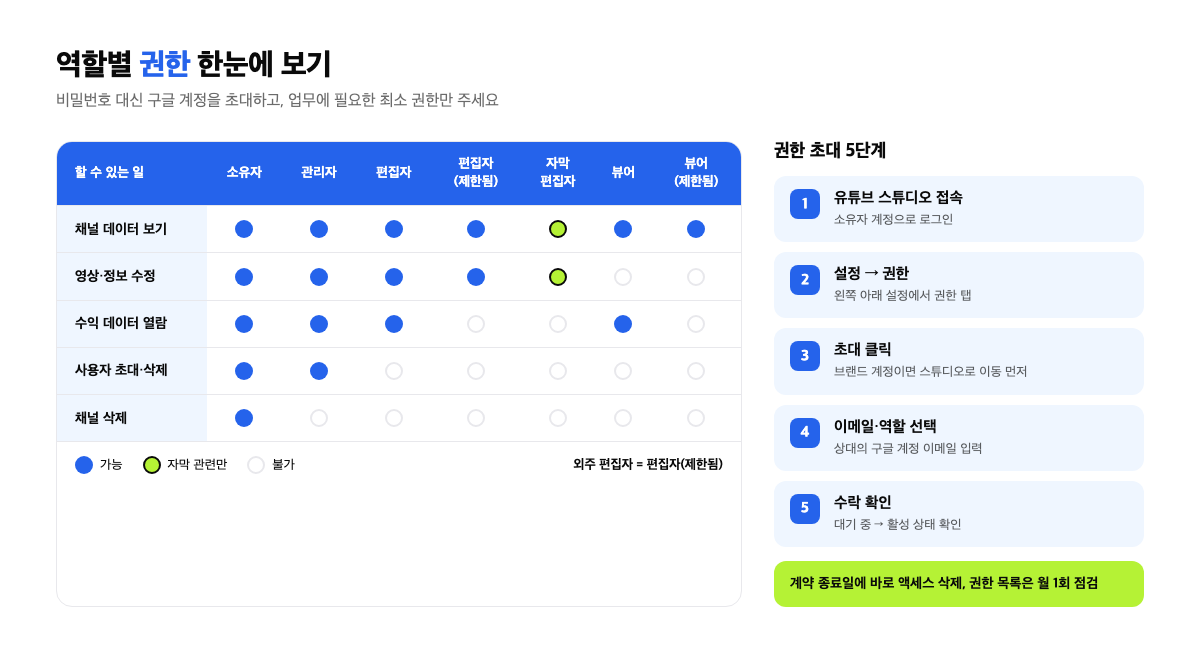
소유자를 빼면 초대할 수 있는 역할은 6가지입니다. 핵심 차이는 '수정할 수 있는가', '수익을 볼 수 있는가', '사람을 관리할 수 있는가' 세 가지입니다.
| 역할 | 콘텐츠 수정·업로드 | 수익 데이터 열람 | 사용자 초대·삭제 | 대표 용도 |
|---|---|---|---|---|
| 소유자 | O | O | O (소유자 포함) | 채널 주인 본인 |
| 관리자 | O | O | O | 공동 운영자, 전속 매니저 |
| 편집자 | O | O | X | 오래 함께한 핵심 팀원 |
| 편집자(제한됨) | O | X | X | 외주 편집자, 업로드 담당 |
| 자막 편집자 | 자막만 | X | X | 번역가, 자막 작업자 |
| 뷰어 | X | O | X | 세무사, 투자자, 파트너사 |
| 뷰어(제한됨) | X | X | X | 광고주 보고용, 신입 교육용 |
채널 삭제나 소유자 변경처럼 되돌릴 수 없는 작업은 소유자만 할 수 있습니다. 관리자에게도 채널 삭제 권한은 없으니, 관리자를 줄 때 '채널이 날아갈까' 걱정할 필요는 없습니다. 다만 관리자는 다른 사람을 초대하거나 내보낼 수 있으므로 믿을 수 있는 한 명에게만 주세요.
상황별로 어떤 권한을 줘야 할까
원칙은 하나입니다. 업무에 필요한 최소 권한만 준다. 처음에는 낮게 주고, 필요할 때 올리는 편이 반대 경우보다 훨씬 안전합니다.
| 협업 상황 | 추천 역할 | 이유 |
|---|---|---|
| 건당 계약한 외주 편집자 | 편집자(제한됨) | 업로드·제목·썸네일 작업은 가능, 수익 숫자는 비공개 |
| 3개월 이상 함께한 전담 PD | 편집자 | 수익 지표(RPM)를 보고 기획에 반영해야 함 |
| 공동 창업자, 전속 매니저 | 관리자 | 팀원 초대·교체를 대신 처리 |
| 다국어 자막 번역가 | 자막 편집자 | 영상 원본·설정에는 접근 불필요 |
| 세무사, 회계 담당 | 뷰어 | 수익 확인만 필요하고 수정은 금지 |
| 브랜드 협찬 광고주 | 뷰어(제한됨) | 조회수·시청 지속 같은 성과만 공유 |
외주 제작사와 일할 때도 같은 원칙을 적용하면 됩니다. welcl Studio처럼 기획부터 업로드까지 맡기는 경우에도 업로드 담당자에게는 편집자(제한됨) 정도면 충분하고, 수익 데이터는 소유자가 따로 정리해 공유하는 편이 깔끔합니다.
권한 부여 5단계 — PC 기준
- 유튜브 스튜디오 접속: studio.youtube.com에 소유자 계정으로 로그인합니다.
- 설정 → 권한 메뉴: 왼쪽 아래 '설정'을 누르고 팝업에서 '권한' 탭을 엽니다.
- 초대 클릭: 오른쪽 위 '초대' 버튼을 누릅니다. 브랜드 계정에서 권한을 관리하던 채널이라면 이 단계에서 '권한을 스튜디오로 이동'하라는 안내가 먼저 뜰 수 있습니다.
- 이메일·역할 입력: 상대방이 실제로 쓰는 구글 계정 이메일을 입력하고 위 표를 참고해 역할을 고릅니다.
- 저장 후 수락 확인: 저장하면 상대에게 초대 메일이 갑니다. 상대가 수락하기 전까지 목록에 '초대됨(대기 중)'으로 표시되며, 수락 후에는 상대방이 스튜디오 오른쪽 위 프로필 → '계정 전환'에서 내 채널을 고를 수 있습니다.
초대 링크에는 유효 기간이 있습니다. 며칠이 지나도 대기 중이라면 초대를 삭제하고 다시 보내는 게 가장 빠릅니다.
초대가 안 될 때 체크리스트
| 증상 | 원인 | 해결 |
|---|---|---|
| 초대 메일이 안 옴 | 스팸함 분류, 오타 | 스팸함 확인, 이메일 철자 재확인 |
| '이 계정은 초대할 수 없음' | 구글 계정이 아닌 이메일 | 상대에게 구글 계정 생성 요청 |
| 수락했는데 채널이 안 보임 | 다른 구글 계정으로 로그인됨 | 초대받은 계정으로 로그인했는지 확인 |
| 권한 메뉴가 회색 | 내가 소유자가 아님 | 소유자 또는 관리자 계정으로 로그인 |
| 이동 버튼만 보임 | 브랜드 계정에서 권한 관리 중 | 스튜디오로 권한 이동 후 다시 초대 |
회사 메일(예: name@company.com)도 구글 워크스페이스 계정이면 초대할 수 있습니다. 개인 지메일과 섞어 쓰면 헷갈리니, 팀원별로 채널 작업용 계정 하나를 정해 두게 하세요.
권한 회수와 월 1회 점검 루틴
권한은 주는 것보다 거두는 게 더 중요합니다. 계약이 끝난 외주 편집자의 계정이 1년 넘게 '편집자'로 남아 있는 채널이 생각보다 많습니다.
- 계약 종료 당일 회수: 설정 → 권한 → 해당 사용자 옆 화살표 → '액세스 삭제'. 바로 적용됩니다.
- 월 1회 목록 점검: 매달 첫 업로드 날 권한 목록을 열어 지금 일하지 않는 사람이 있는지 확인합니다. 1분이면 됩니다.
- 역할 하향 조정: 프로젝트가 끝났지만 관계는 이어진다면 삭제 대신 뷰어(제한됨)로 내립니다.
- 과거 공유 계정 정리: 예전에 비밀번호를 공유한 적이 있다면 권한 체계로 옮긴 날 비밀번호를 바꾸고, 구글 계정 보안 설정에서 모든 기기 로그아웃을 실행합니다.
팀 운영 시 추가 안전장치 4가지
권한 설정만으로 막을 수 없는 구멍도 있습니다. 아래 네 가지를 함께 챙기세요.
- 팀원 전원 2단계 인증: 권한받은 사람 계정이 털리면 그 권한만큼 내 채널이 위험해집니다. 초대 조건으로 2단계 인증을 요구하세요.
- 애드센스는 별개로 관리: 스튜디오 권한은 애드센스 결제 정보와 따로 움직입니다. 지급 계좌·주소는 소유자만 볼 수 있게 유지합니다.
- 소유자 계정은 업무용으로 쓰지 않기: 소유자 계정으로는 권한 관리와 보안 설정만 하고, 일상적인 업로드는 본인 몫의 편집자 계정으로 하면 피싱 메일에 노출되는 일이 줄어듭니다.
- 작업 범위 문서화: '제목·썸네일 변경은 소유자 승인 후' 같은 규칙을 한 페이지로 정리해 공유합니다. 권한은 기술적 경계이고, 규칙은 업무 경계입니다.
자주 묻는 질문
Q. 편집자 권한을 주면 제 채널 수익도 보이나요? '편집자'는 수익 데이터를 볼 수 있지만 '편집자(제한됨)'는 볼 수 없습니다. 외주 편집자처럼 수익을 공개하고 싶지 않은 상대에게는 편집자(제한됨)를 주면 됩니다. 애드센스 결제 정보는 어느 역할에서도 스튜디오 권한으로는 열리지 않습니다.
Q. 권한받은 사람이 제 채널을 삭제할 수 있나요? 채널 삭제와 소유자 관리는 소유자만 할 수 있어서 관리자나 편집자가 채널을 지울 수는 없습니다. 다만 편집 권한이 있으면 영상 정보 수정이나 공개 상태 변경은 할 수 있으니, 신뢰가 쌓이기 전에는 낮은 역할부터 주세요.
Q. 휴대폰으로도 권한을 줄 수 있나요? 권한 초대와 변경은 PC 브라우저의 유튜브 스튜디오에서 하는 게 확실합니다. 초대를 받은 사람은 수락한 뒤 유튜브 스튜디오 앱에서 계정을 전환해 모바일로도 작업할 수 있습니다.
Q. 이미 비밀번호를 알려줬는데 권한만 새로 주면 되나요? 아니요. 권한을 새로 준 뒤 바로 비밀번호를 바꾸고, 구글 계정 보안 메뉴에서 다른 기기의 로그인 세션을 모두 종료해야 합니다. 2단계 인증 기기가 상대 휴대폰으로 등록돼 있지 않은지도 함께 확인하세요.