유튜브 소리 좋게 만드는 법 — 녹음·노이즈 제거·음량 5단계

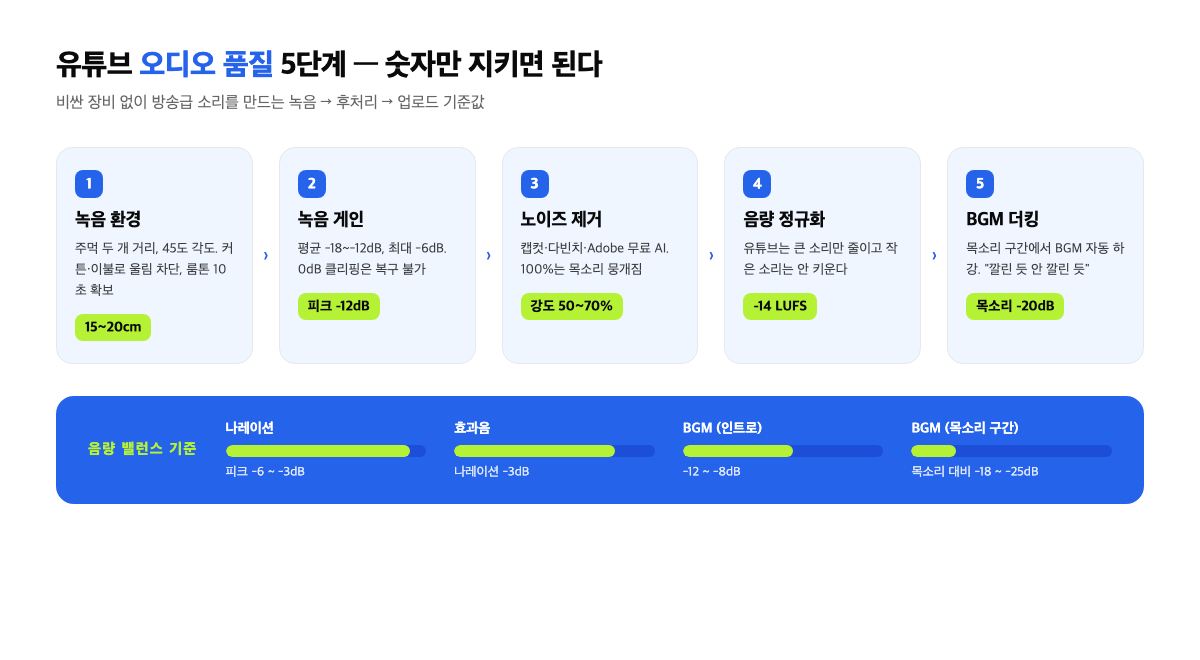
핵심 요약: 시청자는 낮은 화질은 견뎌도 나쁜 소리는 30초 안에 이탈한다. 유튜브 오디오 품질은 ①마이크 거리 1520cm ②녹음 피크 -12dB ③노이즈 제거 강도 5070% ④통합 음량 -14 LUFS ⑤BGM은 목소리보다 -20dB 낮게 — 이 5가지 숫자만 지키면 비싼 장비 없이도 방송급 소리를 만들 수 있다.
화질은 참아도 소리는 못 참는다
720p 화질로 올라온 영상은 끝까지 보지만, 4K 화질이라도 "치이익" 하는 화이트노이즈가 깔린 영상은 1분을 못 버틴다. 오디오 품질이 나쁘면 같은 내용이라도 화자의 전문성과 신뢰도가 낮게 평가된다는 연구 결과도 있다. 눈은 관대하지만 귀는 냉정하다.
시청자가 소리 때문에 나가는 지점은 정해져 있다.
- 볼륨 널뛰기: 인트로 BGM은 큰데 목소리는 작아서 볼륨을 두 번 조작하게 만드는 영상
- 화이트노이즈: 에어컨·컴퓨터 팬 소리가 깔린 "치이익" 배경음
- 울림(리버브): 빈 방에서 녹음해 목욕탕처럼 웅웅거리는 목소리
- 팝핑: "프", "브" 발음마다 "퍽" 하고 터지는 파열음
넷 다 장비 문제가 아니라 세팅 문제다. 아래 5단계 순서대로 잡으면 된다.
1단계 — 녹음 환경: 노이즈는 지우는 게 아니라 안 만드는 것
후처리로 노이즈를 지우면 목소리도 같이 뭉개진다. 녹음 단계에서 노이즈를 안 담는 것이 항상 우선이다.
- 마이크 거리 15~20cm: 주먹 두 개 거리. 멀수록 목소리 대신 방 울림이 녹음된다. 스마트폰 녹음이라면 가슴 높이까지 붙여라.
- 입 정면이 아닌 45도 각도: 파열음("프", "트")이 마이크를 직격하지 않아 팝핑이 70% 이상 줄어든다. 팝필터가 없다면 각도가 팝필터다.
- 울림 줄이기: 커튼을 치고, 이불이나 옷이 많은 방에서 녹음한다. 옷장 앞은 무료 녹음 부스다. 책상 위 담요 한 장도 반사음을 줄인다.
- 소음원 차단: 에어컨·공기청정기·냉장고를 끄고, 컴퓨터 팬에서 마이크를 1m 이상 떨어뜨린다.
- 룸톤 10초 녹음: 말하기 전 조용한 상태로 10초를 녹음해 둔다. 노이즈 제거 도구가 이 구간을 학습해 제거 정확도가 올라간다.
2단계 — 녹음 게인: 피크 -12dB가 정답인 이유
녹음 레벨(게인)은 "클수록 좋다"가 아니다. 0dB를 넘는 순간 소리가 찢어지는 클리핑이 발생하고, 클리핑은 어떤 후처리로도 복구되지 않는다. 반대로 너무 작게 녹음하면 나중에 키울 때 노이즈까지 같이 커진다.
기준은 하나다. 평소 목소리가 -18~-12dB에서 움직이고, 가장 큰 소리가 -6dB를 넘지 않게 게인을 잡는다. 녹음 미터가 노란색(-12dB 부근)에서 주로 놀고 빨간색(0dB)에 절대 닿지 않으면 합격이다. 녹음 시작 전 실제 말할 톤으로 10초 테스트하고 미터를 확인하는 습관이 재녹음 한 번을 줄인다.
3단계 — 노이즈 제거: 무료 도구 3가지 비교
환경 세팅을 해도 남는 잔여 노이즈는 도구로 지운다. 무료로 쓸 수 있는 대표 도구 3가지의 성격이 다르다.
| 도구 | 방식 | 강점 | 추천 상황 |
|---|---|---|---|
| 캡컷 '노이즈 감소' | 원클릭 AI | 편집 중 바로 적용, 가장 간편 | 쇼츠·일상 브이로그 |
| 다빈치 리졸브 Voice Isolation | AI 음성 분리 | 목소리만 남기는 강력한 분리력 | 소음 심한 야외 녹음 |
| Adobe Podcast Enhance(웹) | AI 리마스터 | 스마트폰 녹음을 스튜디오 톤으로 | 나레이션·인터뷰 오디오만 따로 |
주의할 점은 강도다. 노이즈 제거를 100%로 걸면 목소리가 물속에서 말하는 것처럼 뭉개지는 아티팩트가 생긴다. 50~70%에서 시작해 귀로 확인하며 올리는 것이 원칙이고, 룸톤(1단계에서 녹음한 10초)이 있으면 낮은 강도로도 깨끗하게 지워진다.
4단계 — 음량 기준: 유튜브는 -14 LUFS에 맞춘다
유튜브는 업로드된 영상의 통합 음량을 -14 LUFS 기준으로 정규화한다. 이보다 큰 영상은 유튜브가 강제로 볼륨을 낮추지만, 작은 영상은 키워주지 않는다. 즉 -20 LUFS로 조용하게 올리면 시청자에게 그냥 작게 들리고, 시청자가 볼륨을 만지는 순간 이탈 확률이 올라간다.
요소별 기준값을 표로 정리하면 다음과 같다.
| 요소 | 기준값 | 비고 |
|---|---|---|
| 영상 전체 통합 음량 | -14 LUFS | 유튜브 정규화 기준 |
| 나레이션·대사 피크 | -6 ~ -3dB | 0dB 클리핑 금지 |
| BGM (목소리 구간) | 목소리 대비 -18 ~ -25dB | 체감상 "깔린 듯 안 깔린 듯" |
| BGM (인트로·목소리 없는 구간) | -12 ~ -8dB | 단독으로는 크게 가능 |
| 효과음 | 나레이션과 비슷하거나 -3dB | 순간적으로 튀어도 OK |
LUFS는 프리미어 프로의 '라우드니스 미터', 다빈치 리졸브의 라우드니스 패널에서 확인할 수 있고, 캡컷이라면 '음량 평준화(라우드니스 정규화)' 기능을 켜면 자동으로 맞춰준다.
5단계 — BGM 밸런스와 더킹
구독자들이 가장 많이 남기는 오디오 불만은 노이즈가 아니라 "브금이 너무 커요"다. 원칙은 하나, BGM은 목소리가 나오는 순간 목소리보다 20dB 낮게 내려간다.
이걸 자동으로 처리하는 기능이 **더킹(ducking)**이다. 목소리가 나오면 BGM이 자동으로 내려가고, 말이 끝나면 올라온다. 캡컷은 '오디오 더킹', 프리미어는 '자동 더킹' 기능으로 클릭 몇 번이면 된다. 수동으로 한다면 인트로에서 BGM을 크게 쓰다가 첫 멘트 직전 1초 동안 -20dB로 페이드다운하는 키프레임 하나만 찍어도 체감 품질이 달라진다.
welcl Studio의 AI 5단계 제작 파이프라인에서도 음량 정규화와 더킹을 별도 단계로 둘 만큼, BGM 밸런스는 "있으면 좋은 것"이 아니라 시청지속률에 직결되는 필수 공정이다.
업로드 전 90초 오디오 점검 체크리스트
내보내기 직전, 이 다섯 가지만 확인하면 오디오 사고의 90%를 막는다.
- 이어폰으로 3구간 청취: 시작·중간·끝 각 10초씩. 스피커는 노이즈를 숨긴다.
- 스마트폰 스피커로 재생: 시청자의 절반 이상이 듣는 환경. 여기서 목소리가 묻히면 실패다.
- 음량 미터 확인: 통합 -14 LUFS 근처, 피크 -3dB 이하인지.
- 첫 15초 볼륨: 인트로 BGM이 첫 멘트를 덮지 않는지. 이탈이 가장 많은 구간이다.
- 볼륨 널뛰기 체크: 컷과 컷 사이 소스별 음량 차이가 없는지 타임라인을 훑는다.
화질 업그레이드는 카메라값 수십만 원이 들지만, 오디오 업그레이드는 오늘 당장 0원으로 가능하다. 다음 영상 하나만 이 5단계로 만들어 보면, 댓글보다 먼저 시청지속률 그래프가 달라진 걸 확인하게 될 것이다.
자주 묻는 질문
Q. 스마트폰으로 녹음해도 괜찮나요? 괜찮다. 관건은 기기가 아니라 거리다. 스마트폰을 입에서 20cm 이내(가슴 높이)에 두고 조용한 방에서 녹음하면 웬만한 저가 마이크보다 낫다. 여기에 Adobe Podcast Enhance 같은 무료 AI 리마스터를 거치면 스튜디오 톤에 가까워진다.
Q. 노이즈 제거를 했더니 목소리가 물속에서 말하는 것처럼 변했어요. 제거 강도가 너무 높아서 생기는 아티팩트다. 강도를 50~70%로 낮추고, 녹음 시 룸톤 10초를 함께 녹음해 도구가 노이즈 프로파일을 정확히 학습하게 하면 낮은 강도로도 깨끗해진다. 근본 해결은 녹음 환경에서 노이즈 자체를 줄이는 것이다.
Q. LUFS는 어디서 확인하나요? 프리미어 프로는 '오디오 트랙 믹서 → 라우드니스', 다빈치 리졸브는 Fairlight 페이지의 라우드니스 미터에서 실시간 확인할 수 있다. 캡컷은 수치 확인 대신 '음량 평준화' 기능을 켜면 자동으로 유튜브 기준에 맞춰준다.
Q. 이미 올린 영상의 소리 문제도 고칠 수 있나요? 유튜브는 업로드 후 오디오만 교체하는 기능을 지원하지 않으므로, 수정하려면 재업로드해야 한다. 조회수가 쌓인 영상이라면 내리는 것보다 다음 영상부터 기준을 적용하는 편이 낫고, 조회수가 거의 없는 초기 영상이라면 고쳐서 재업로드하는 것도 방법이다.