유튜브 쇼츠 규격 완벽 가이드 — 사이즈·세이프존·자막 위치
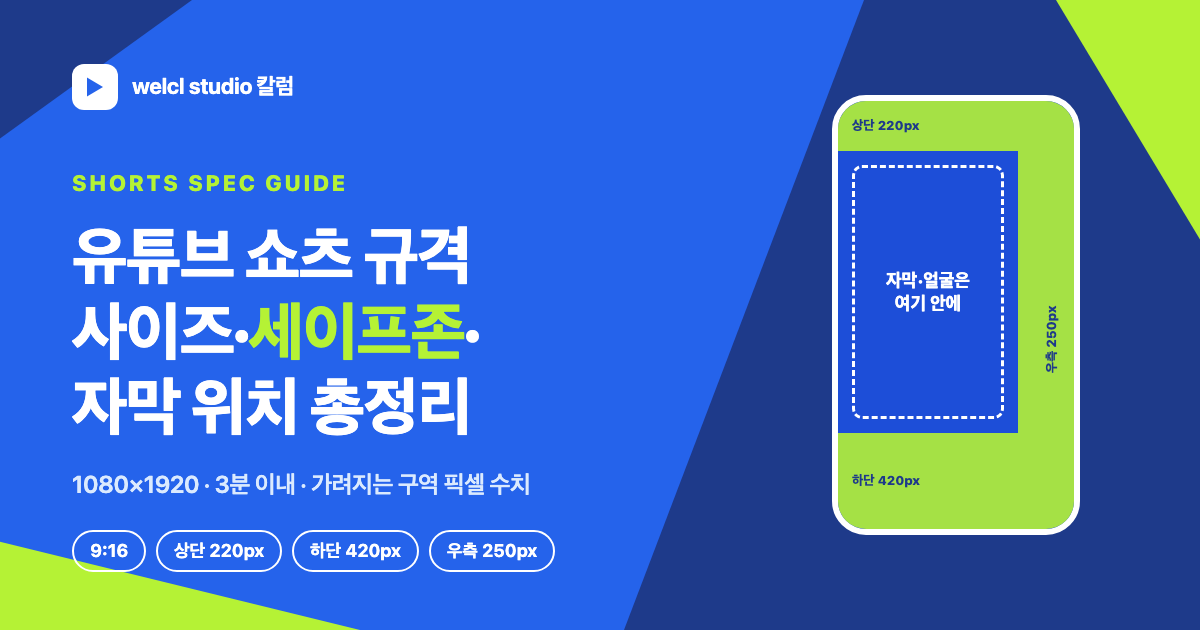
핵심 요약: 유튜브 쇼츠 규격은 세로 9:16 비율, 1080×1920 해상도, 길이 3분 이내가 기준이다. 화면 상단 약 220px, 하단 약 420px, 우측 약 250px은 제목·채널명·좋아요·댓글 버튼에 가려지므로 자막과 핵심 피사체는 중앙 1080×1280 구역 안에 배치해야 한다. 내보내기는 H.264, 30fps 이상, 비트레이트 10~15Mbps로 하면 화질 손실 없이 업로드된다.
쇼츠에서 자막이 좋아요 버튼에 가려지거나 제목 아래 깔려 안 읽히는 영상이 생각보다 많다. 시청자는 "글씨가 안 보인다"고 말해주지 않는다. 그냥 넘긴다. 편집 실력의 문제가 아니라 치수를 모른 채 작업한 결과다. 아래 수치를 편집 템플릿에 한 번만 박아두면 같은 실수는 다시 생기지 않는다.
쇼츠로 분류되는 조건 — 비율과 길이
유튜브는 업로드된 영상이 두 조건을 만족하면 자동으로 쇼츠로 분류한다. 제목에 #Shorts를 붙일 필요는 없다.
- 비율: 세로(9:16) 또는 정사각(1:1). 가로 16:9는 길이가 짧아도 쇼츠가 아니다.
- 길이: 3분(180초) 이내. 2024년 10월 이후 기존 60초에서 확대됐다.
여기서 흔한 착각 두 가지를 짚는다. 첫째, 1:1 정사각도 쇼츠로 분류되지만 피드에서는 위아래가 검은 띠로 채워져 화면 점유율이 56%로 떨어진다. 쇼츠 피드 경쟁에서 불리하므로 9:16으로 제작하는 게 기본이다. 둘째, 3분까지 가능하다고 길게 만들 이유는 없다. 쇼츠 피드는 끝까지 본 비율과 반복 재생이 핵심 신호라서, 60초 이내 영상이 여전히 평균 시청률에서 유리하다. 3분 허용은 "긴 쇼츠를 만들라"가 아니라 "90초짜리 설명 영상을 쇼츠로 돌릴 수 있다"는 의미로 읽어야 한다.
쇼츠 규격 표 — 해상도·fps·비트레이트
| 항목 | 권장값 | 비고 |
|---|---|---|
| 비율 | 9:16 | 1:1도 분류되지만 화면 점유 손해 |
| 해상도 | 1080×1920 | 최소 720×1280, 4K(2160×3840)도 가능하나 체감 차이 작음 |
| 길이 | 3분 이내 | 피드 성과는 15~60초 구간이 가장 안정적 |
| 프레임레이트 | 30fps 또는 60fps | 촬영 원본과 동일하게 유지, 혼용 금지 |
| 코덱 | H.264(MP4) | HEVC(H.265)도 업로드 가능 |
| 비트레이트 | 10~15Mbps(SDR) | 60fps는 15~20Mbps |
| 오디오 | AAC, 48kHz, 192kbps 이상 | 스테레오 |
| 파일 용량 | 제한 없음(실무 50~300MB) | 모바일 업로드는 Wi-Fi 권장 |
해상도는 1080×1920 하나로 고정하라. 촬영을 4K로 했더라도 쇼츠 피드는 대부분 1080p 이하로 재생되고, 4K 업로드는 처리 시간만 길어진다. 다만 4K 촬영 자체는 의미가 있다. 세로 1080 영상에서 줌인·크롭을 할 때 화질을 지켜주기 때문이다.
세이프존 — UI에 가려지는 4개 구역
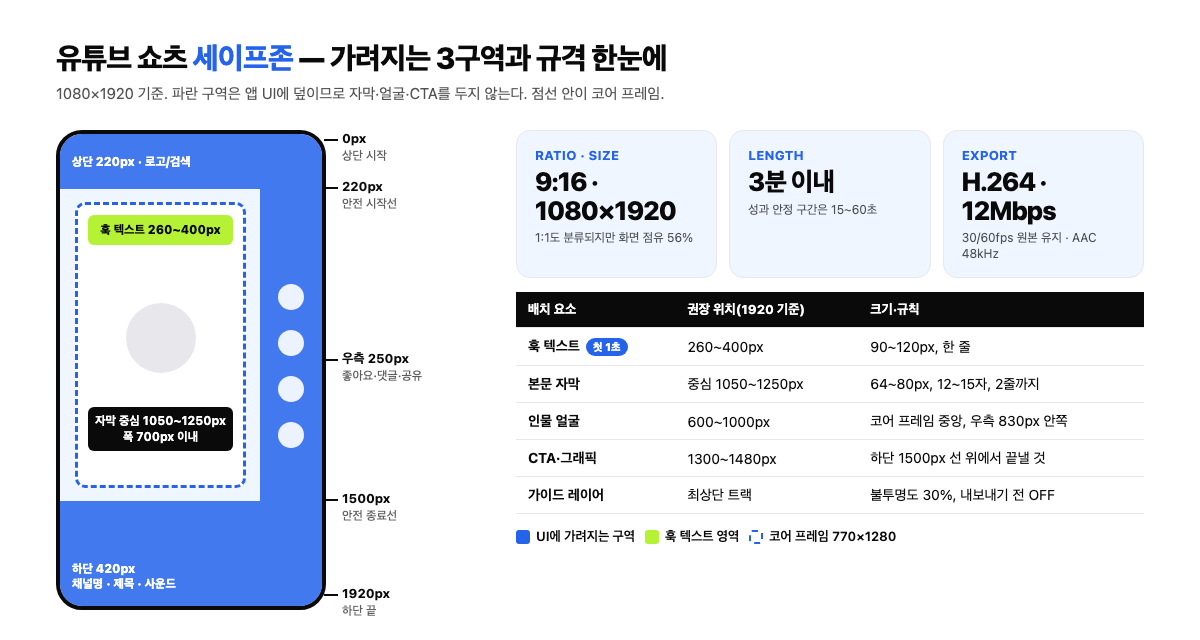
쇼츠 플레이어는 영상 위에 인터페이스를 겹쳐 그린다. 기기와 앱 버전에 따라 수치가 조금씩 다르지만, 1080×1920 기준으로 아래 구역은 "가려진다"고 전제하고 작업해야 한다.
| 구역 | 가려지는 범위(px) | 덮는 UI | 배치 금지 요소 |
|---|---|---|---|
| 상단 | 위에서 약 220px | 쇼츠 로고, 검색·카메라 아이콘, 상태바 | 자막, 로고, 훅 텍스트 |
| 하단 | 아래에서 약 420px | 채널명, 제목, 사운드 정보, 구독 버튼 | 자막, CTA 문구, 핵심 피사체 |
| 우측 | 오른쪽에서 약 250px | 좋아요·싫어요·댓글·공유·리믹스 버튼 | 텍스트 끝부분, 제품 노출 |
| 좌측 | 약 60px | 여백(일부 기기 라운드 코너) | 글자 시작점 |
세 구역을 빼면 안전하게 쓸 수 있는 영역은 가로 약 770px(60830), 세로 약 1280px(2201500)이다. 이 영역을 "코어 프레임"이라고 부르고, 모든 자막·그래픽·인물 얼굴은 이 안에 넣는다. 특히 하단 420px은 과소평가하기 쉽다. 제목이 두 줄이거나 사운드 정보가 길면 화면의 1/4 가까이가 덮인다. 편집 화면에서 멀쩡해 보이는 하단 자막이 실제 앱에서 사라지는 이유가 여기 있다.
자막·텍스트 배치 규칙
쇼츠 시청의 70% 이상이 무음 또는 낮은 볼륨 환경이라는 전제로 자막을 설계한다. 위치와 크기를 정량화하면 다음과 같다.
- 세로 위치: 화면 높이의 55
65% 지점(1920 기준 10501250px)에 자막 중심을 둔다. 인물 얼굴이 중앙에 있을 때 턱 아래에 자연스럽게 걸리는 높이다. - 글자 크기: 1080 폭 기준 본문 자막 64
80px, 훅 텍스트 90120px. 모바일에서 실제 표시 폭은 7~8cm라서 이보다 작으면 읽기 전에 넘어간다. - 한 줄 글자 수: 한글 기준 12~15자. 두 줄까지만 허용하고, 세 줄이 되면 문장을 끊어 다음 컷으로 넘긴다.
- 좌우 여백: 양쪽 최소 80px. 우측은 버튼 구역 때문에 250px 이상 비워야 하므로 자막을 중앙 정렬하되 최대 폭을 700px로 제한한다.
- 가독성 처리: 흰 글자 + 검정 외곽선 6~8px 또는 반투명 박스. 그림자만으로는 밝은 배경에서 묻힌다.
- 노출 시간: 자막 1개당 최소 1.2초. 말 속도가 빠르면 글자를 줄이지 시간을 줄이지 않는다.
상단 훅 텍스트는 예외적으로 220px 바로 아래(약 260~400px 지점)에 배치한다. 가려지는 선을 넘지 않으면서 가장 먼저 눈에 들어오는 위치다. welcl Studio가 쇼츠 템플릿을 만들 때도 훅 영역·자막 영역·피사체 영역을 고정 레이어로 두고 내용만 바꾸는 방식을 쓴다. 매번 위치를 눈대중으로 잡는 것보다 결과가 일정하다.
롱폼 16:9를 쇼츠로 바꾸는 3가지 리프레임
기존 가로 영상을 세로로 돌릴 때 선택지는 세 가지다. 소재 성격에 따라 고른다.
- 센터 크롭(1:1 확대) — 16:9 원본의 중앙 9:16을 잘라낸다. 가로 1920 중 1080만 남으므로 양옆 44%가 사라진다. 인물 1명이 중앙에 고정된 토크·리뷰 영상에 적합하다. 원본이 4K면 크롭 후에도 1080 해상도가 유지된다.
- 2단 분할(상단 영상 + 하단 자막/반응) — 원본을 가로 그대로 상단 1/2에 놓고, 아래에 자막 카드나 화자 얼굴을 배치한다. 화면 공유·게임·강의처럼 가로 정보가 중요한 소재에 쓴다. 상단 영상 높이는 1080×608이 되고, 세이프존을 고려해 영상 블록을 240
850px 구간에, 자막 블록을 9001450px 구간에 둔다. - 블러 배경 + 원본 중앙 배치 — 원본을 가로 폭에 맞춰 중앙에 놓고 위아래를 같은 영상의 확대·흐림 처리로 채운다. 제작이 가장 빠르지만 실제 영상 영역이 세로 608px뿐이라 모바일에서 작게 보인다. 임시 재활용용이지 주력 포맷은 아니다.
AI 자동 리프레임(프리미어 오토 리프레임, 캡컷 자동 프레임, 오퍼스클립 등)은 1번 방식을 자동화한 것이다. 화자가 2명 이상이거나 카메라가 움직이면 추적이 흔들리므로 결과물을 반드시 재생해서 확인한다.
편집 프로그램별 세이프존 가이드 세팅
세이프존을 매번 눈으로 재지 말고 편집 프로그램에 오버레이로 깔아둔다.
| 프로그램 | 세팅 방법 | 비고 |
|---|---|---|
| 캡컷(모바일/PC) | 1080×1920 PNG 가이드 이미지를 최상단 트랙에 올리고 불투명도 30%, 내보내기 전 끄기 | 가장 간단, 템플릿 저장 가능 |
| 프리미어 프로 | 시퀀스 1080×1920 생성 → 가이드 PNG를 레이어로 추가 → 'Guides' 기능으로 220·1500·830px 선 저장 | 가이드는 내보내기에 포함 안 됨 |
| 다빈치 리졸브 | 프로젝트 설정 1080×1920 → 뷰어 '세이프 에어리어' 대신 가이드 PNG를 Fusion 또는 상단 트랙에 배치 | 기본 세이프 에어리어는 TV 기준이라 쇼츠와 다름 |
| 파이널컷 | 1080×1920 프로젝트 → 가이드 PNG 연결 클립으로 추가 → 내보내기 전 비활성화 | 역할(Role) 분리해두면 끄기 편함 |
가이드 PNG는 직접 만든다. 1080×1920 투명 캔버스에 상단 0220, 하단 15001920, 우측 830~1080 구역을 반투명 색으로 칠하면 끝이다. 10분 투자로 모든 영상의 자막 사고가 사라진다.
내보내기 설정과 화질 유지
업로드 후 화질이 뭉개지는 원인의 대부분은 비트레이트 부족과 프레임레이트 혼용이다.
- 포맷: MP4(H.264), 프로파일 High, 레벨 4.2 이상
- 해상도·비율: 1080×1920, 픽셀 종횡비 정사각(1.0)
- 프레임레이트: 촬영 원본과 동일. 30fps 소스를 60fps로 내보내면 용량만 늘고, 60fps 소스를 30fps로 내보내면 움직임이 뚝뚝 끊긴다.
- 비트레이트: VBR 2패스, 목표 12Mbps, 최대 16Mbps. 자막·그래픽이 많은 영상은 목표를 15Mbps까지 올린다.
- 색공간: Rec.709, SDR. HDR 촬영본은 반드시 SDR로 변환해서 내보낸다. HDR 그대로 올리면 비HDR 기기에서 색이 바래 보인다.
- 오디오: AAC 48kHz 192~320kbps, 피크 -1dB, 평균 라우드니스 -14LUFS 근처
업로드 직후 몇 시간은 480p로만 재생되는 경우가 있다. 고화질 인코딩이 아직 끝나지 않은 상태이므로 기다리면 된다. 하루가 지나도 720p 이상이 안 나오면 비트레이트가 지나치게 낮았거나 원본 자체가 업스케일된 경우다.
업로드 전 10초 점검
마지막으로 내보낸 파일을 스마트폰으로 옮겨 유튜브 앱에서 실제로 재생해보는 게 가장 확실한 검수다. 그 전에 편집 화면에서 다음 다섯 가지만 확인한다.
- 가이드 레이어를 껐는가(가이드가 그대로 렌더되는 사고가 의외로 잦다)
- 자막 하단선이 1500px 위에 있는가
- 자막 우측 끝이 830px 안쪽에 있는가
- 첫 1초에 훅 텍스트가 260~400px 구간에 뜨는가
- 길이가 3분 이내, 해상도가 1080×1920인가
규격은 창의성과 상관없는 영역이다. 한 번 세팅하고 템플릿으로 굳혀두면, 이후의 시간은 전부 훅과 내용에 쓸 수 있다. welcl Studio의 쇼츠 제작 파이프라인도 첫 단계가 이 템플릿 고정이다.
자주 묻는 질문
Q. 유튜브 쇼츠 사이즈는 정확히 몇 픽셀인가요? 1080×1920(세로 9:16)이 표준이다. 최소 720×1280까지 허용되지만 피드에서 화질 차이가 눈에 띈다. 4K(2160×3840)로 올려도 대부분 1080p 이하로 재생되므로 1080×1920 하나로 고정하는 것이 실무에서 가장 효율적이다.
Q. 쇼츠는 몇 초까지 가능한가요? 3분(180초) 이내면 세로 또는 정사각 비율일 때 자동으로 쇼츠로 분류된다. 다만 성과 기준으로는 15~60초 구간이 끝까지 본 비율과 반복 재생에서 유리하다. 3분은 허용 한도이지 권장 길이가 아니다.
Q. 쇼츠 자막은 어디에 넣어야 가려지지 않나요?
화면 높이의 5565% 지점, 1920 기준 약 10501250px에 자막 중심을 두면 안전하다. 하단 420px은 제목·채널명에, 우측 250px은 좋아요·댓글 버튼에 가려지므로 자막 폭은 700px 이내로 제한하고 중앙 정렬한다.
Q. 가로로 찍은 영상을 쇼츠로 올리면 어떻게 되나요? 16:9 그대로 올리면 길이가 짧아도 쇼츠가 아닌 일반 영상으로 분류된다. 쇼츠로 만들려면 중앙 9:16 크롭, 상단 영상·하단 자막 2단 분할, 블러 배경 중 하나로 리프레임해야 한다. 원본이 4K라면 크롭 후에도 1080 해상도가 유지된다.