유튜브 채널 홈 레이아웃 — 구독 전환 2배 섹션 설계

핵심 요약: 유튜브 채널 홈은 'YouTube 스튜디오 → 맞춤설정 → 레이아웃'에서 꾸미며, ①동영상 스포트라이트(비구독자용 채널 트레일러 + 재방문 구독자용 추천 영상)와 ②추천 섹션(최대 12개)으로 구성된다. 비구독자에겐 트레일러로 구독 이유를, 최상단 섹션엔 '인기 업로드'를 배치해 검증된 영상부터 보여주는 것이 전환율을 가장 크게 올린다.
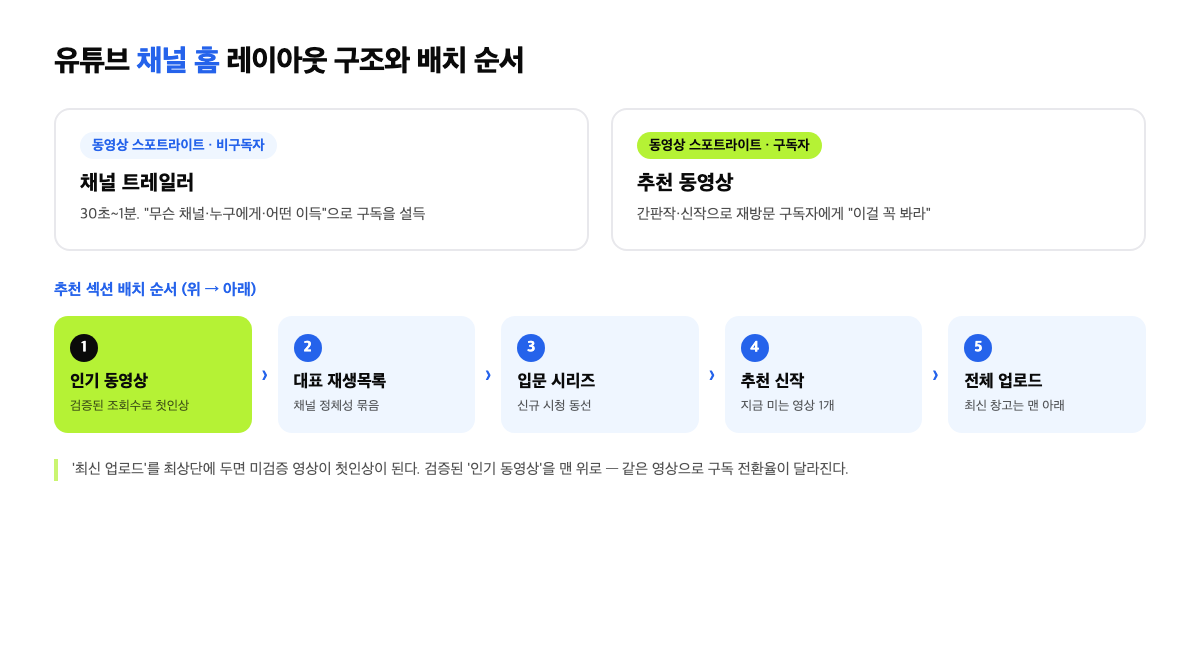
채널 홈은 '구독 버튼 앞의 마지막 페이지'다
영상 하나가 터지면 시청자 수천 명이 당신의 채널명을 누른다. 그때 열리는 곳이 채널 홈이다. 여기서 "이 채널 뭐 하는 곳이지? 다른 것도 볼 만한가?"에 3초 안에 답하지 못하면 그대로 이탈한다. 즉 채널 홈은 구독 전환이 실제로 일어나는 페이지이고, 레이아웃은 그 페이지의 진열 순서를 정하는 작업이다.
많은 채널이 채널 홈을 '업로드 순서대로 쌓인 창고'로 방치한다. 그러면 신규 방문자는 가장 최근 영상(검증 안 된 영상)부터 보게 되고, 당신의 간판 영상은 맨 아래 묻힌다. 진열만 바꿔도 같은 영상으로 구독 전환율이 눈에 띄게 달라진다.
레이아웃은 어디서 바꾸나
경로는 PC 기준 다음과 같다.
- YouTube 스튜디오 접속
- 좌측 메뉴 맞춤설정(Customization)
- 상단 탭 레이아웃 / 브랜딩 / 기본 정보 중 레이아웃 선택
- 수정 후 우측 상단 게시(Publish) 클릭 — 게시를 눌러야 반영된다
레이아웃 탭은 크게 두 블록으로 나뉜다. 맨 위 동영상 스포트라이트와, 그 아래 추천 섹션이다. 모바일 앱에서는 레이아웃 편집이 제한적이므로 PC에서 세팅하는 것을 권한다.
동영상 스포트라이트 — 트레일러 vs 추천 영상
스포트라이트는 홈 최상단에 크게 걸리는 자리이고, 보는 사람에 따라 다른 영상을 노출할 수 있는 것이 핵심이다.
| 구분 | 채널 트레일러 | 추천 동영상 |
|---|---|---|
| 노출 대상 | 비구독자 | 재방문 구독자 |
| 목적 | 구독 설득 | 최신/핵심 소식 전달 |
| 권장 길이 | 30초~1분 | 제한 없음(대표작·신작) |
| 핵심 메시지 | "이 채널에서 뭘 얻는가" | "이번에 이걸 꼭 봐라" |
| 자동재생 | 음소거 상태로 자동재생됨 | 동일 |
비구독자용 트레일러는 "무슨 채널 / 누구에게 / 어떤 이득 / 업로드 주기"를 30초 안에 눌러 담고 끝에 구독 CTA를 넣는다. 구독자용 추천 영상은 가장 밀어주고 싶은 간판 영상이나 최신작으로 주기적으로 교체한다. 두 자리를 비워두면 채널 홈이 밋밋해지니 반드시 채운다.
추천 섹션 — 유형과 배치 전략
스포트라이트 아래로는 추천 섹션을 최대 12개까지 쌓을 수 있다. 각 섹션은 유형을 골라 만들고, 드래그로 순서를 바꾼다. 자주 쓰는 유형과 용도는 다음과 같다.
| 섹션 유형 | 보여주는 것 | 추천 용도 |
|---|---|---|
| 인기 동영상 | 조회수 높은 순 | 최상단 고정 — 검증된 영상부터 |
| 짧은 동영상(Shorts) | 쇼츠 모음 | 쇼츠→롱폼 유입 경로 |
| 추천 동영상(단일) | 특정 영상 1개 | 신작·캠페인 밀어주기 |
| 생성된 재생목록 | 주제별 자동 묶음 | 세션 시간 늘리기 |
| 단일/여러 재생목록 | 직접 만든 묶음 | 시리즈·입문→심화 동선 |
| 업로드 | 최신순 전체 | 하단 배치(기본 창고) |
| 구독 / 추천 채널 | 연관 채널 | 콜라보·세계관 확장 |
포인트는 '최신 업로드' 섹션을 맨 위에 두지 않는 것이다. 최신순은 미검증 영상을 먼저 보여줘 전환을 깎는다. 검증된 '인기 동영상'과 잘 묶인 '재생목록'을 위로 올리고, 전체 최신 목록은 아래로 내린다.
전환율 높이는 섹션 순서 5단계
실전에서 바로 쓸 수 있는 권장 순서다.
- 인기 동영상 — 가장 높은 조회수 영상으로 첫인상 각인
- 대표 재생목록 또는 쇼츠 — 당신의 정체성을 보여주는 주제 묶음
- 입문용 재생목록 — 신규 시청자가 처음부터 따라올 동선
- 추천 단일 영상 — 지금 밀어주는 신작 1개
- 업로드(전체 최신) — 열혈 시청자를 위한 창고는 맨 아래
이 순서의 원리는 '검증된 것 → 정체성 → 동선 → 신작 → 전체'다. 신규 방문자의 눈높이에 맞춰 위에서부터 신뢰를 쌓아 내려가게 만든다.
흔히 하는 실수 5가지
- 트레일러 미설정: 비구독자가 랜덤 영상부터 보고 이탈한다. 가장 아까운 손실.
- 최신 업로드 섹션을 최상단에 고정: 미검증 영상이 첫인상이 된다.
- 섹션 0~1개: 창고형 채널. 세션 시간이 짧아진다.
- 재생목록 미활용: 자동재생 연쇄가 끊겨 세션 이탈.
- 게시 버튼 미클릭: 편집만 하고 반영을 안 하는 초보 실수.
효과는 어떻게 측정하나
레이아웃을 바꾼 뒤 YouTube 스튜디오 분석 → 참여도/시청자에서 2주 전후를 비교한다.
| 지표 | 보는 위치 | 좋아지면 |
|---|---|---|
| 세션당 재생 수 | 참여도 | 재생목록·섹션 동선 효과 |
| 구독 전환(구독 증감) | 시청자 | 트레일러·진열 효과 |
| 채널 페이지 유입 후 행동 | 트래픽 소스 상세 | 홈 체류·추가 시청 |
welcl Studio는 떡상 영상을 발굴해 AI 7단계로 제작하는데, 영상이 터진 직후 채널 홈이 준비돼 있어야 그 유입이 구독으로 남는다. 영상에 투자한 만큼, 홈 진열에도 30분만 투자할 가치가 있다.
자주 묻는 질문
Q. 채널 트레일러와 추천 동영상을 동시에 설정할 수 있나요? 네. 스포트라이트는 비구독자용 '채널 트레일러'와 재방문 구독자용 '추천 동영상'을 각각 따로 지정합니다. 같은 자리지만 보는 사람에 따라 다른 영상이 노출되므로 둘 다 채우는 것이 좋습니다.
Q. 추천 섹션은 몇 개까지 만들 수 있나요? 최대 12개까지 추가할 수 있습니다. 다만 많다고 좋은 건 아니고, 신규 방문자가 위에서부터 보는 점을 고려해 상단 3~5개를 전략적으로 배치하는 것이 전환에 효과적입니다.
Q. 레이아웃을 바꿨는데 채널에 반영이 안 돼요. 편집 후 우측 상단 '게시(Publish)' 버튼을 눌러야 적용됩니다. 저장만 하고 게시를 누르지 않으면 반영되지 않으며, 모바일 앱에서는 편집 기능이 제한되므로 PC에서 수정하세요.
Q. 채널 홈에 쇼츠만 올라오는데 롱폼을 보게 하려면요? '짧은 동영상' 섹션은 하나만 두고, 상단에 '인기 동영상'과 롱폼 '재생목록' 섹션을 올리세요. 쇼츠로 들어온 시청자가 홈에서 롱폼 묶음을 바로 발견하게 동선을 설계하는 것이 전환의 핵심입니다.